常用的目录:
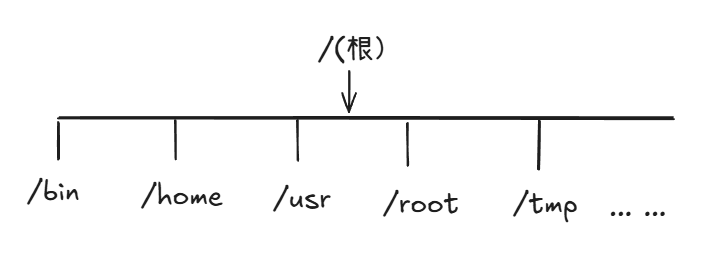
/bin,/sbin/ 存放系统自带的命令和程序
/home 存放普通用户个人资料
/root 超级管理员root用户存放个人资料
/usr 安装应用软件的目录
/tmp 存放临时文件
/boot 存放启动操作系统的启动文件
/etc 存放操作系统的配置文件
颜色(颜色不是绝对的,一般规律如下):
蓝色(目录),黑色/白色(普通文件),绿色(程序),红色(压缩包,软件包,图片...)
默认登录系统后,会自动进入自己的家目录!
root用户的家目录是/root
普通用户的家目录是/home/用户名
比如tom的家目录是/home/tom,lisi的家目录是/home/lisi
命令:ls、cd、pwd
[root@localhost ~]# pwd #查看自己当前在哪个目录下
[root@localhost ~]# ls #ls默认查看当前目录下的资料
[root@localhost ~]# cd /boot #切换当前目录到/boot目录
[root@localhost boot]# cd /usr #切换当前目录到/usr/目录
[root@localhost usr]# cd #回到自己的家目录
[root@localhost usr]# cd ~ #回到自己的家目录(~代表家目录)
命令:touch、mkdir
[root@localhost ~]# touch qq.txt #新建一个空白文件,名称为qq.txt
[root@localhost ~]# touch bb.doc #新建一个空白文件,名称为bb.doc
[root@localhost ~]# touch a.txt b.txt c.txt #新建3个空白文件
[root@localhost ~]# ls #默认查看当前目录下的资料
[root@localhost ~]# touch /tmp/cc.txt #在特定目录下创建空白文件(tmp)
[root@localhost ~]# ls #看不到cc.txt文件
[root@localhost ~]# ls /tmp #可以看到cc.txt文件
[root@localhost ~]# mkdir test #在当前目录下创建test子目录
[root@localhost ~]# mkdir /tmp/haha #在特定目录下创建haha子目录
[root@localhost ~]# ls #查看当前目录下在资料
[root@localhost ~]# ls /tmp #查看tmp目录下在资料
[root@localhost ~]# mkdir /haha/xixi #这个命令会报错
#这个命令是想在根目录下面的haha目录下面创建一个xixi目录
#但是没有/haha目录,所以更不可能在/haha/目录下面创建xixi目录
[root@localhost ~]# mkdir -p /haha/xixi #这个命令不会报错
#-p是控制mkdir命令,如果父目录没有,则自动创建父目录
命令通用语法说明:
# 命令 选项 参数
mkdir是命令/程序,-p是命令的选项(是控制程序如何运行)
/haha/xixi是命令的参数(操作对象)
命令:rm(remove)
[root@localhost ~]# rm a.txt #删除当前目录下的a.txt(带提示,输入y)
rm: remove regular file: a.txt? (输入y确认删除)
[root@localhost ~]# rm -f b.txt #删除当前目录下的b.txt(不带提示)
force代表强制删除,不提示
[root@localhost ~]# rm -f /root/c.txt #删除特定目录下的资料c.txt
[root@localhost ~]# rm test #直接删除目录会报错
rm: cannot remove 'test': Is a directory
[root@localhost ~]# rm /tmp/haha #直接删除目录会报错
rm: cannot remove 'haha': Is a directory (提示无法删除,这是个目录)
[root@localhost ~]# rm -rf test #删除目录以及目录下面的所有资料
-r递归删除目录以及目录下面的所有资料
[root@localhost ~]# rm -rf /tmp/haha #删除目录以及目录下面的所有资料
命令:cat
[root@localhost ~]# cat /etc/hosts #查看特定文件的内容
#不能使用cat查看图片、音频、视频、程序(cat仅查看文本文件)
[root@localhost ~]# cat /etc/passwd #查看特定文件的内容
#passwd文件中保存的是Linux系统中所有系统用户信息(一行一个用户)
命令:less分页查看
[root@localhost ~]# less /etc/services
按空格键翻页,上下键调整行,
按/关键词搜索,比如/http,回车开始搜索,按n键搜索下一个(next往下搜索)

按gg键,回到文件第一行,按G键,跳转到文件末尾行
按q键退出
命令:cp(copy)
[root@localhost ~]# cp /etc/services /root/
#把/etc/目录下面的services文件拷贝一份放到/root/目录下
[root@localhost ~]# cp /etc/ /root/ #直接拷贝目录,会报错
[root@localhost ~]# cp -r /etc/ /root/ #递归拷贝目录
#拷贝/etc目录,以及该目录下面的所有资料都拷贝到/root目录下
命令:关机、重启
poweroff(关机)、reboot(重启计算机)
