配置主机名
默认主机名是localhost
[root@localhost ~]# hostnamectl hostname red.lab0.example.com
#hostnamectl(host主机,name名称,control控制)
#修改主机的主机名称为red.lab0.example.com
[root@localhost ~]# exit
localhost login: root
Password: <输入密码不显示>
配置网络参数
[root@red ~]# ip a s #查看是否有网卡
lo(忽略)
enp1s0(网卡名称,名称不是固定的,可能是ens33,ens36,eth0,enp2等)
[root@red ~]# nmcli con show #查看网络连接
网络连接名称 设备ID号 类型 网卡
enp1s0 7ae5674d-..... ethernet enp1s0
备注:网络连接的名称和网卡名称不是必须一致(考试时就不一样)
[root@red ~]# nmcli con delete enp1s0
提示:删除enp1s0网络连接,这是网络连接的名称,不是网卡名称
[root@red ~]# nmcli con show #查看网络连接
[root@red ~]# nmcli connection add ifname enp1s0 con-name "System eth0" type ethernet
#ifname是网卡的名称,con-name是网络连接名称(名称任意),ethernet(以太网)
#nmcli connection add命令添加一个新的网络连接,给enp1s0网卡添加网络连接,网络连接名称为system eth0,这个网络类型是以太网
[root@red ~]# nmcli con show
[root@red ~]# nmcli con modify "System eth0" \
ipv4.method manual \
ipv4.addr 172.25.0.25/24 \
ipv4.gateway 172.25.0.254 \
ipv4.dns 172.25.0.254 \
autoconnect yes
备注:modify(修改),ipv4.method配置IP的方式,manual(手动),auto(自动配置IP)
ipv4.addr配置IP地址,ipv4.gateway配置网关,ipv4.dns配置DNS
autoconnect yes设置重启计算机后该网络自动激活。
[root@red ~]# nmcli con up "System eth0"
#立刻激活网络(up激活,down关闭)
[root@red ~]# ip a s
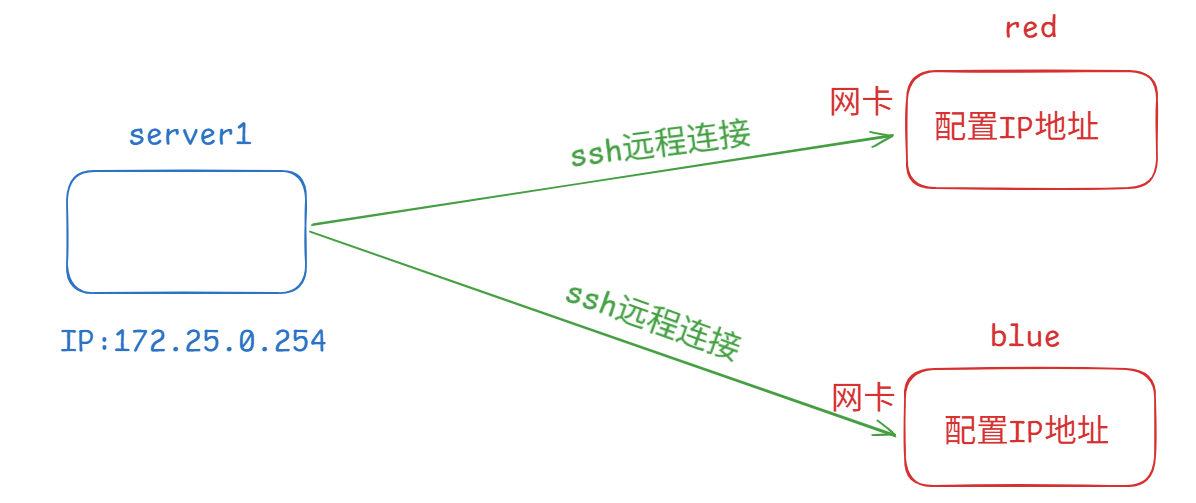
使用ssh远程
red虚拟机配置完IP之后我们就可以在server1通过ssh远程虚拟机
[root@server1 ~]# ssh root@172.25.0.25
[root@red ~]#
提示:练习的模拟环境,提前配置了密钥,提前配置了ssh服务,这里我们可以直接ssh成功!
实际考试,虚拟机配置了IP地址,真机server1也无法使用root用户ssh远程虚拟机。
[root@red ~]# less /etc/ssh/sshd_config #修改ssh程序的配置文件
大约在40行左右的位置(配置文件中#代表注释,注释的内容是无效的内容):
#PermitRootLogin prohibit-password
permit(允许),root(管理员root用户),Login(登录),prohibit(禁止),password(密码),允许root通过ssh远程登录吗?禁止使用密码ssh远程!
实际考试需要把prohibit-password修改成yes,效果如下:
PermitRootLogin yes
[root@red ~]# systemctl restart sshd #重启ssh远程软件让配置生效
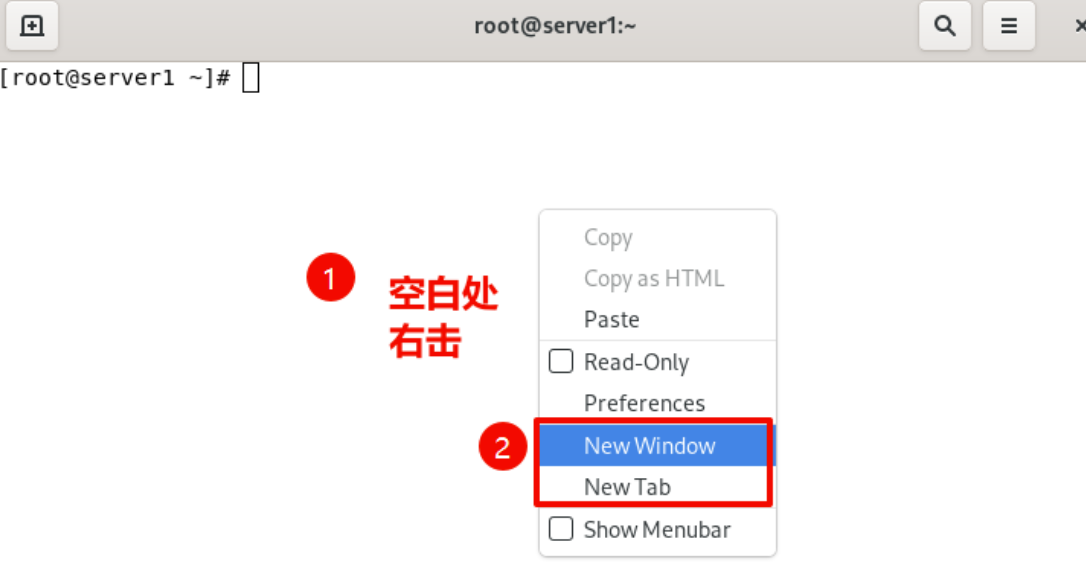
如果需要打开多个窗口,可以选择New Window或者New Tab。
快捷键
ctrl+L #清屏
Tab键 #命令、文件路径自动补齐
不唯一,按2次Tab,显示所有的可能性
唯一的内容,按1次Tab自动补齐
ctrl+c #撤销命令
ctrl + shift + + #放大字体
ctrl + - #缩小字体
完